

Как настроить ВПН Маяк в Firefox
Mozilla Firefox занимает третье место среди браузеров по числу пользователей. Как и в других обозревателях, здесь может понадобиться прокси-сервер для защиты конфиденциальности. В материале разберём, как добавить, изменить или отключить прокси в Firefox.
Причин для использования прокси в браузере множество, и порой это действительно необходимо. К примеру, прокси усиливают защищённость при сёрфинге в сети или во время онлайн-игр.
Что такое настройки прокси-сервера?
Чтобы работать через прокси, его нужно настроить вручную. Впрочем, в свежих версиях Firefox по умолчанию стоит опция «Использовать». Тогда браузер берёт настройки прокси из системы.
Как найти?
1. Откройте Firefox, кликните на иконку с тремя линиями справа вверху и выберите «Настройки».
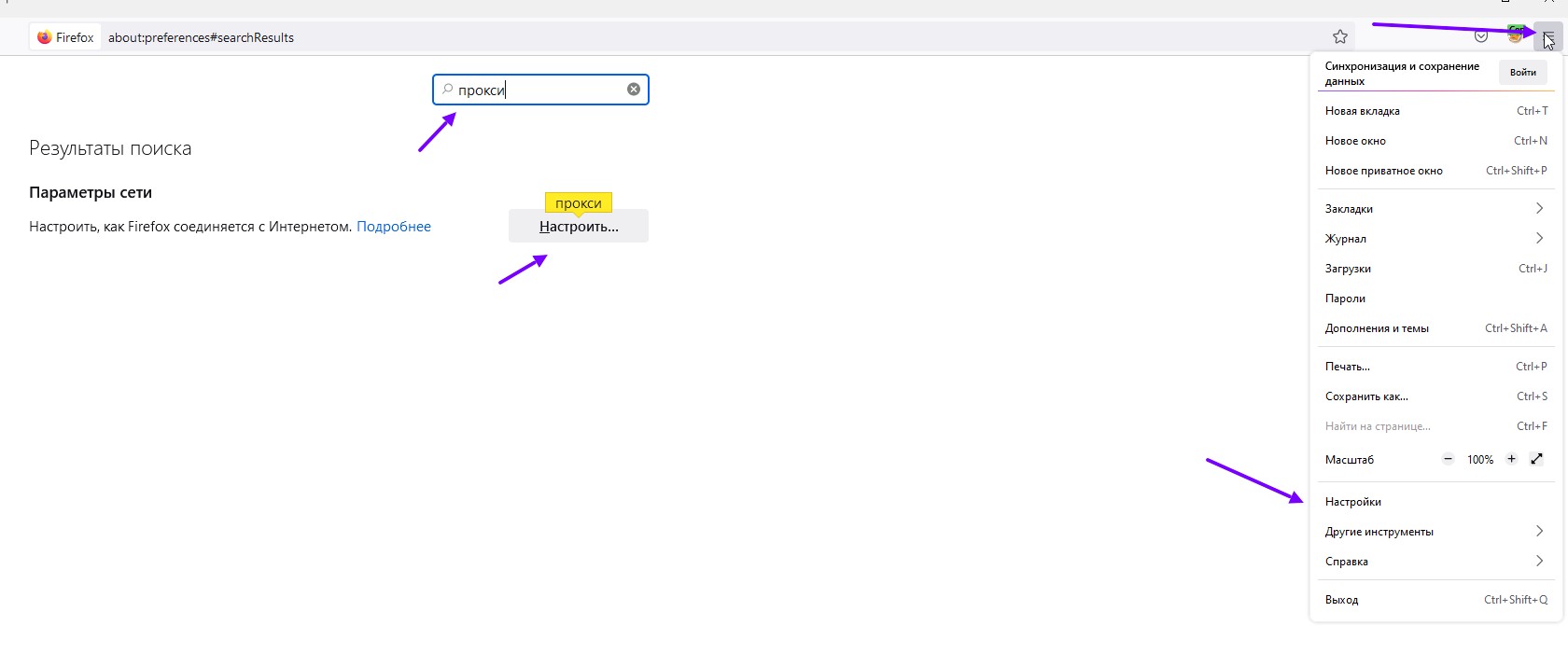
2. В углу справа найдите строку поиска и наберите «прокси» либо опуститесь до раздела «Параметры сети» и нажмите рядом кнопку «Настройки».
3. В блоке «Параметры соединения» находятся настройки прокси Mozilla Firefox. Здесь доступны 4 способа настройки прокси в браузере:
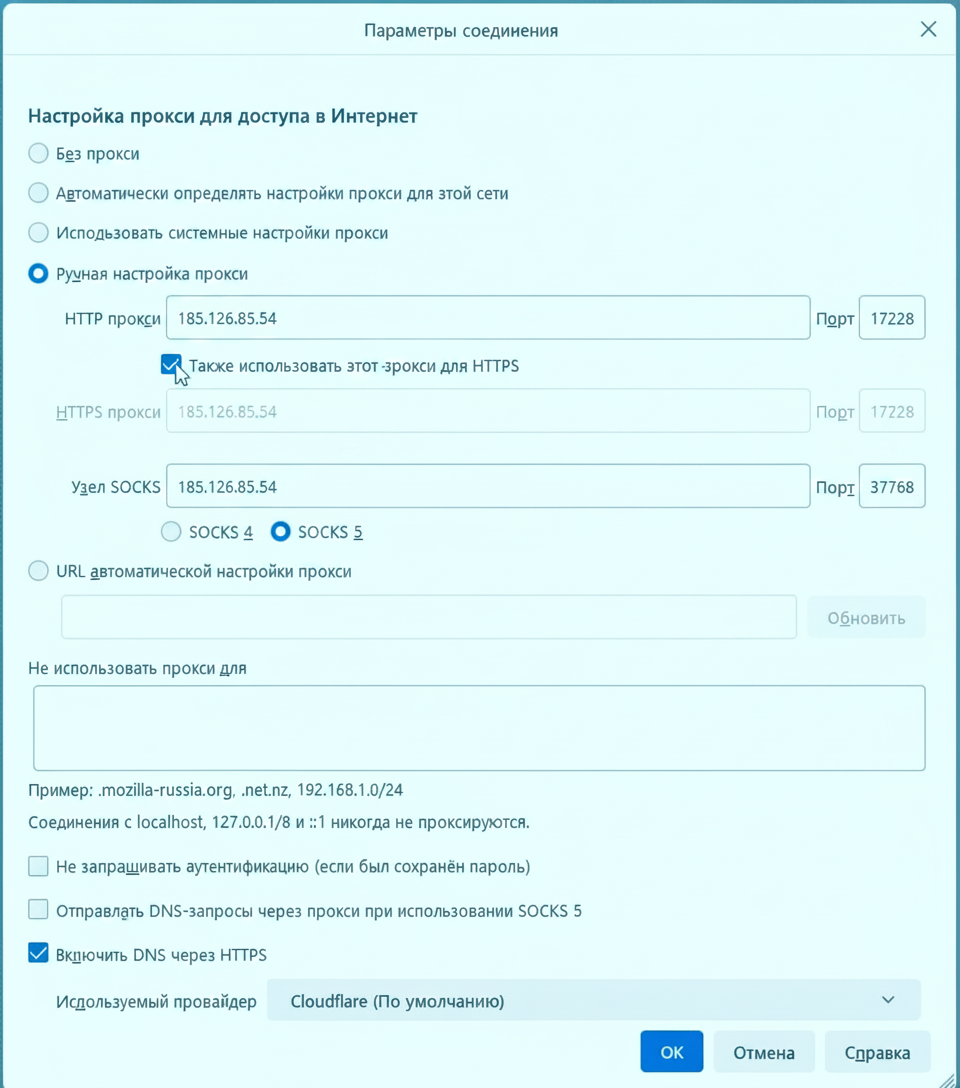
- Без прокси
Браузер не станет применять прокси, выход в сеть пойдёт через IP провайдера
- Автоматически определять параметры прокси для этой сети
Пригодится, если в локальной сети установлен прокси-сервер с поддержкой автонастройки браузера
- Использовать системные параметры прокси
Параметры прокси-сервера в браузере подтягиваются из вашей системы
- Ручная настройка прокси
Этот пункт подойдёт для настройки качественных прокси, которые вы приобрели
Доступны два варианта: HTTP и SOCKS, выбор зависит от типа купленного вами прокси.
Затем укажите порт и сохраните параметры.
Как изменить?
Если вы планируете применять свой прокси-сервер в Firefox, вас наверняка интересует: «Как задать параметры прокси-сервера в Mozilla Firefox?» Вот пошаговая инструкция:
- Выполните два описанных выше действия, чтобы попасть в настройки прокси Firefox: иконка с тремя линиями > «Параметры» > «Настройки» («Сетевые настройки» внизу).
- Как только вы нажмёте «Настройки», появится новое окно с «Параметрами подключения». В разделе «Настройка прокси-доступа к Интернету» выберите «Настройка прокси вручную».
- После этого введите IP-адрес прокси-сервера в текстовое поле и номер порта, предоставленный ВПН Маяк.
- Обязательно отметьте галочку «Также использовать этот прокси для FTP и HTTPS», чтобы браузер применял прокси с запросами FTP и HTTPS.
- Нажмите «ОК», чтобы применить новые параметры.
Если у вас несколько мобильных прокси от ВПН Маяк, вы можете поменять прокси вручную, повторив тот же процесс. Снова введённый IP-адрес будет виден серверам сайтов, которые вы посещаете через Firefox.
Для проверки работы прокси-сервера зайдите на страницу поиска и введите «мой IP», чтобы увидеть ваш публичный IP-адрес. Если он совпадает с настроенным прокси, значит, браузер использует новый публичный IP-адрес.
Лучшие прокси
Чтобы максимально эффективно использовать прокси для парсинга и других задач, нужен надёжный провайдер. Бесплатные публичные прокси-серверы могут на время скрыть ваш IP-адрес, но вреда от них больше, чем пользы. Поэтому вам нужны платные прокси, доступ к которым есть только у вас — их вы можете выгодно купить у нас сервисе GetProxy
Приобретя прокси-сервер, вы можете настроить его вручную через параметры сети. Если прокси уже прописан в операционной системе, достаточно выбрать «Использовать системные настройки прокси». Mozilla Firefox — превосходный браузер, а работа через прокси-сервер дополнительно усиливает его производительность и защищает вашу конфиденциальность.
Резидентные прокси считаются более защищёнными в сравнении с другими видами. Причина в том, что они привязаны к реальным физическим адресам и получают IP от локальных интернет-провайдеров.