

ВПН Маяк в Internet Explorer: настройка
Эпоха прямого выхода в сеть через модем осталась позади. Если раньше каждый подключался к провайдеру напрямую с домашнего или офисного компьютера, то сегодня практически все — от частных пользователей до корпоративных сетей любого масштаба — применяют посредников для доступа в интернет.
Выбор посредника определяется задачами и бюджетом. В домашних сетях и небольших компаниях чаще всего встречается NAT-сервер. Средний и крупный бизнес полагается на прокси-серверы. При этом даже малые предприятия всё чаще переходят на прокси-решения ради ускорения соединений и гибкого управления доступом.
Раз сети выходят в интернет через прокси, важно уметь правильно настроить браузер для работы с таким сервером. Ниже разберём параметры Internet Explorer, которые позволяют подключиться через веб-прокси.
Как настроить IE для работы через прокси
Когда браузер в локальной сети обращается в интернет через веб-прокси, его называют клиентом веб-прокси. Чтобы открыть нужные настройки в IE, выполните следующее:
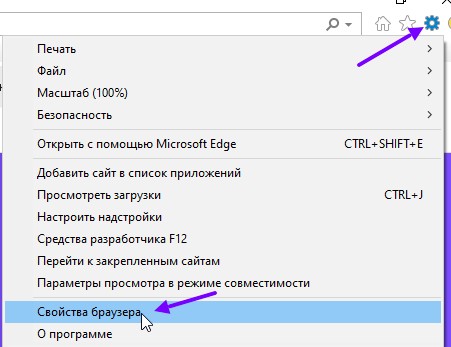
1. Запустите Internet Explorer, откройте меню «Сервис» и выберите пункт «Свойства браузера».
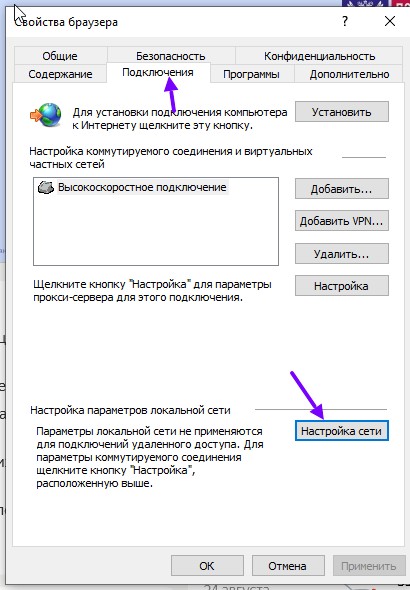
2. В окне свойств перейдите на вкладку «Подключения», затем нажмите кнопку «Настройка сети».
3. В окне параметров локальной сети вы увидите несколько опций, управляющих взаимодействием браузера с веб-прокси. Среди них:
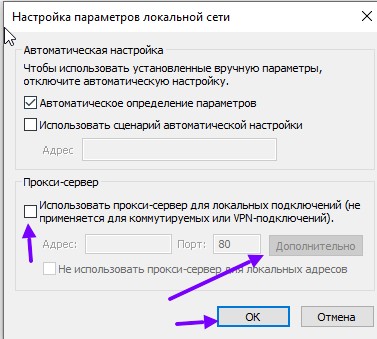
- Автоматическое определение параметров;
- Использовать сценарий автоматической настройки;
- Использовать прокси-сервер
- Здесь укажите адрес — IP прокси-сервера и порт. Если вам нужно купить прокси высокого качества, в том числе мобильные, загляните в магазин ВПН Маяк
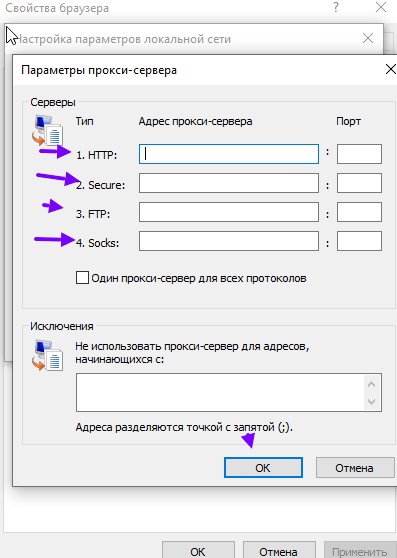
- Для подключения через SOCKS-прокси нажмите «Дополнительно» и в разделе параметров прокси-сервера укажите адреса и порты для каждого протокола (HTTP, FTP, Secure, SOCKS).
Автоматическое определение параметров
Internet Explorer умеет настраиваться автоматически. Автоконфигурация позволяет компьютерам в сети подключаться к веб-прокси без ручного вмешательства администратора.
За автонастройку отвечает протокол WPAD, взаимодействующий с DNS или DHCP для передачи данных браузеру. Параметры берутся с центрального сервера, доступного всем клиентам в сети.
Чтобы браузер мог определить настройки автоматически, необходимы две вещи:
- Запись DNS или DHCP для обработки запросов WPAD.
- Файл автоконфигурации с данными для настройки браузера.
Сообщить браузеру о расположении сведений можно через DNS или DHCP. Для настройки DNS создайте запись хоста (A) с IP-адресом веб-прокси, затем добавьте псевдоним (CNAME) wpad, указывающий на этот хост. Например, если прокси-сервер находится по адресу proxy.domain.com, псевдоним будет wpad.domain.com.
Проверить псевдоним можно командой nslookup: в командной строке введите nslookup wpad.domain.com. и нажмите [Enter]. В ответе должен появиться IP-адрес вашего прокси. Обратите внимание: точка в конце обязательна, иначе система добавит имя локального домена и результат может быть неверным.
Если вы предпочитаете DHCP, создайте опцию с именем WPAD и кодом 252.
Можно применять как DNS, так и DHCP. Преимущество DHCP в том, что опцию сервера можно задать один раз и распространить на все области, обслуживаемые сервером. При использовании DNS придётся создавать запись WPAD в каждом домене отдельно.